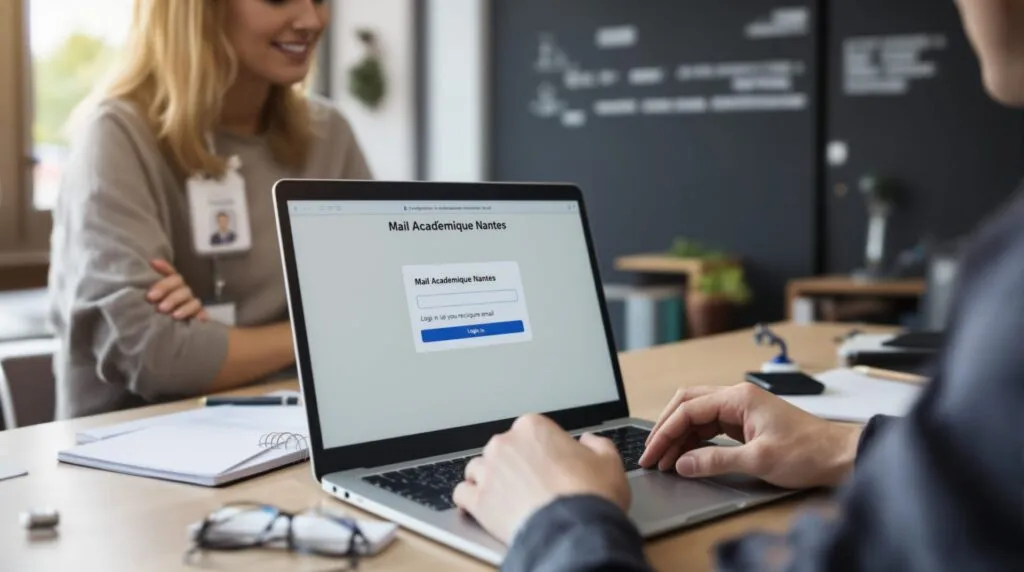
L’accès aux services de messagerie institutionnelle de l’académie est une étape essentielle pour tout personnel ou élève rattaché à l’académie de Nantes. Cet article explique pas à pas comment effectuer la première connexion, activer un compte, configurer la messagerie sur différents appareils et résoudre les problèmes les plus fréquents. Il s’adresse aux enseignants, personnels administratifs et élèves qui reçoivent un identifiant via la RH, l’établissement ou l’ENT.
Avant de commencer : vérifications préalables
Avant de tenter l’activation, vérifiez que vous disposez bien des éléments suivants : votre identifiant officiel (souvent indiqué dans un courrier ou sur l’ENT), un code provisoire si fourni, accès à Internet et un navigateur à jour. Assurez-vous aussi que la date et l’heure de votre appareil sont correctes : des horloges incorrectes peuvent empêcher la validation des certificats de sécurité.
Format de l’adresse et identification
Dans la plupart des cas, l’adresse institutionnelle suit le format [email protected] ou une variante liée au statut (par exemple un numéro pour les élèves). Le courrier initial ou la notification RH précise l’identifiant exact à utiliser. Important : l’identifiant à saisir lors de la connexion est généralement l’adresse complète. Si vous ne retrouvez pas votre identifiant, contactez la DSI ou l’administration de votre établissement.
Procédure d’activation pas à pas
- Accédez au webmail officiel via le lien fourni par l’académie ou l’ENÉvitez les liens trouvés au hasard pour réduire le risque de phishing.
- Saisissez votre identifiant institutionnel et le code provisoire reçu par mail ou courrier. Ce code est souvent valable une seule fois et temporaire.
- Lors de la première connexion, il vous sera demandé de choisir un nouveau mot de passe. Respectez les règles de complexité indiquées (longueur minimale, majuscules, chiffres, caractères spéciaux si requis).
- Configurez éventuellement des questions de secours ou une adresse de récupération si le portail le propose.
- Envoyez puis recevez un message test pour vérifier la réception et l’envoi. Consultez aussi le carnet d’adresses et les dossiers pour confirmer que tout apparaît correctement.
Paramètres techniques recommandés pour les clients mail
Pour configurer la messagerie dans un client (Outlook, Thunderbird, Apple Mail) ou sur un smartphone, utilisez les paramètres sécurisés recommandés par la DSÀ titre indicatif, les serveurs et ports couramment utilisés sont :
- Serveur IMAP entrant : imap.ac-nantes.fr — Port 993 avec SSL/TLS
- Serveur SMTP sortant : smtp.ac-nantes.fr — Port 587 avec STARTTLS (ou 465 avec SSL selon le client)
- Nom d’utilisateur : adresse mail complète
- Authentification requise : oui, avec le mot de passe académique
Ces valeurs peuvent varier : vérifiez toujours la documentation officielle de l’académie ou demandez au service informatique local si vous avez un doute.
Configuration sur smartphone (iOS et Android)
La plupart des smartphones permettent d’ajouter un compte de messagerie en entrant simplement l’adresse et le mot de passe. Si la détection automatique échoue, choisissez l’option IMAP et saisissez manuellement les serveurs et ports indiqués ci-dessus. Pensez à activer la synchronisation des contacts et du calendrier si vous souhaitez utiliser l’annuaire et les rendez-vous institutionnels sur votre téléphone.
Problèmes fréquents et solutions
Voici quelques situations courantes et comment les résoudre :
- Code provisoire expiré ou introuvable : demandez une réinitialisation via l’ENT ou contactez la DSI pour obtenir un nouveau code.
- Mot de passe refusé après changement : effacez les informations de compte enregistrées dans le client, déconnectez puis reconnectez en saisissant le nouveau mot de passe.
- Erreur de certificat TLS/SSL : vérifiez la date/heure système, puis acceptez le certificat proposé si vous êtes sûr du site. En cas d’alerte persistante, consultez la DSI.
- Impossible d’envoyer des messages depuis un client : contrôlez le serveur SMTP, le port et la méthode d’authentification ; certains réseaux bloquent le port 25.
Sécurité et bonnes pratiques
Protégez votre compte en choisissant un mot de passe robuste et unique. Ne partagez jamais votre code provisoire. Activez les options de récupération si disponibles et, si l’académie propose une authentification à deux facteurs (2FA), activez-la pour plus de sécurité. Méfiez-vous des courriels demandant vos identifiants ou vous invitant à cliquer sur des liens inattendus : contactez la DSI si un message vous semble suspect.
Quand contacter la DSI ou l’administration
Si l’activation échoue, si l’adresse semble inexistante, ou si vous rencontrez des problèmes techniques persistants (blocage d’envoi, perte d’accès, erreurs de certificat récurrentes), adressez-vous au support de la DSI académique ou au correspondant informatique de votre établissement. Fournissez-leur le maximum d’informations : identifiant, message d’erreur complet et captures d’écran si possible. Les équipes informatiques peuvent réinitialiser des mots de passe, réattribuer des identifiants ou diagnostiquer des problèmes réseau.
La première connexion à votre compte mail académique nécessite quelques vérifications et souvent la saisie d’un code provisoire suivi d’un changement de mot de passe. Une fois activé, vous pouvez configurer la messagerie sur plusieurs appareils en utilisant des paramètres IMAP/SMTP sécurisés. En cas de difficulté, la DSI et les services administratifs de l’établissement sont les interlocuteurs à privilégier. En respectant les bonnes pratiques de sécurité, votre compte restera accessible et protégé pour vos échanges professionnels.