Accès melanie2web rapide
- Vérifier l’URL : veiller à utiliser l’URL officielle, contrôler le cadenas et tester sur un poste différent pour isoler le problème.
- Débloquer le compte : suivre la procédure officielle, fournir l’identifiant et les justificatifs demandés, garder le numéro de dossier communiqué.
- Activer le 2FA : préférer une application ou une clé physique, conserver des codes de secours et une méthode secondaire.
Vous êtes agent public et l’accès à Melanie2Web vous est refusé au moment critique ? Ce guide pratique explique pas à pas comment vérifier l’accès, débloquer un compte et réinitialiser un mot de passe, configurer le second facteur d’authentification et préparer un ticket efficace pour la DSLes conseils suivants s’appliquent au portail officiel : https://melanie2web.interieur.gouv.fr.
Vérifications initiales — sécurité et URL
Avant toute action, confirmez que vous utilisez l’URL institutionnelle et que le navigateur affiche le cadenas indiquant un certificat valide. Préférez un lien enregistré dans vos favoris intranet plutôt qu’une recherche web. Évitez les redirections suspectes et n’entrez jamais vos identifiants sur une page dont le domaine est différent.
Contrôles rapides à effectuer
- Vérifier le cadenas et le certificat du site dans la barre d’adresse.
- Utiliser un navigateur à jour (Chrome, Firefox, Edge) et essayer la navigation privée.
- Tester l’accès depuis un autre poste ou en réseau interne si possible.
- Vérifier l’heure et le fuseau horaire du poste : une heure incorrecte bloque parfois les connexions sécurisées.
Comprendre les composants d’authentification
Melanie2Web s’appuie sur plusieurs éléments : le serveur d’identité (Cerbère), des options d’accès comme FranceConnect si activé, et des espaces bureautiques gérés via des référentiels (Bnum). Savoir quel composant gère votre connexion aide à identifier l’origine du blocage.
Procédure de déblocage et réinitialisation de mot de passe
Si votre compte est bloqué, commencez par la page de réinitialisation du portail. Remplissez le formulaire en indiquant votre identifiant et une adresse de contact. Selon la configuration locale, une vérification d’identité (pièce justificative) peut être demandée.
Délai indicatif : le traitement peut être immédiat ou prendre plusieurs dizaines de minutes en fonction de la charge et du niveau de validation requis par votre administration. Pour un déblocage urgent, contactez la DSI ou le service intranet via le numéro d’urgence interne.
Étapes détaillées
- Aller sur la page officielle et cliquer sur « Mot de passe oublié » ou « Déblocage ».
- Saisir l’identifiant de messagerie (format institutionnel) et une adresse de secours.
- Suivre les instructions de vérification (code par mail, pièce jointe, appel au service). Garder le numéro de dossier communiqué.
- Après validation, définir un mot de passe respectant la politique (longueur, complexité).
Configurer le second facteur (2FA) et bonnes pratiques
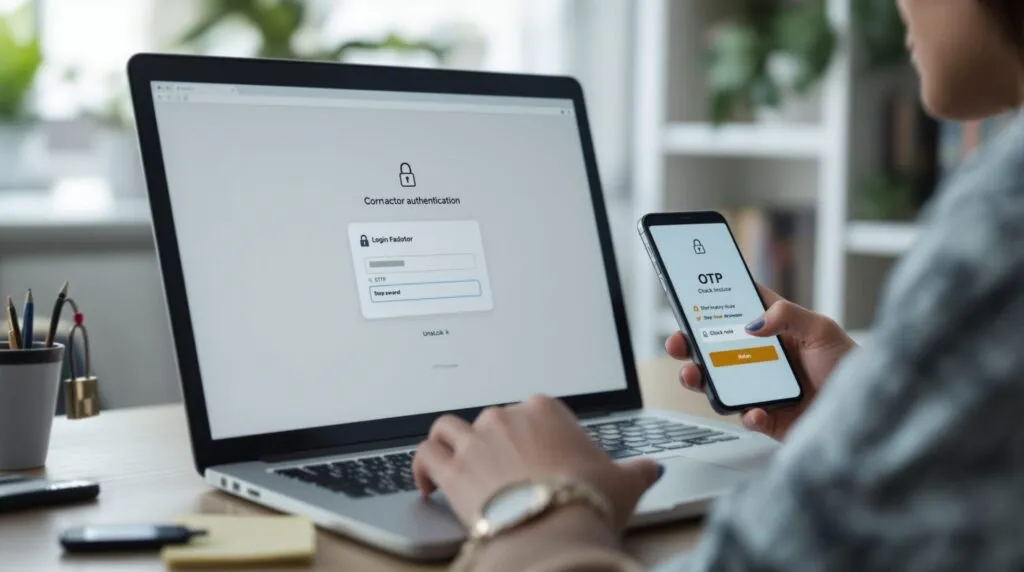
Activez le second facteur dans les paramètres de sécurité dès que possible. Les méthodes prioritaires sont l’application d’authentification (ex. : OTP via une application compatible) et la clé physique (YubiKey). Le SMS peut servir de secours mais présente des risques (SIM swap).
Conservez des codes de secours et enregistrez une méthode secondaire (clés physiques supplémentaires ou numéro de téléphone additionnel) pour éviter d’être complètement verrouillé en cas de perte du téléphone.
Dépannage des erreurs fréquentes
Avant d’ouvrir un ticket, réalisez ces vérifications :
- Vider le cache et les cookies du navigateur, tester en navigation privée.
- Vérifier la synchronisation horaire du poste et du téléphone (pour OTP hors ligne).
- Tester sans VPN et avec VPN selon que vous êtes sur site ou à distance.
- Essayer un autre poste ou un autre navigateur pour isoler le problème.
- Consigner l’heure précise, le message d’erreur exact et prendre une capture d’écran.
Comment rédiger un ticket efficace pour la DSI
Un ticket bien renseigné accélère le déblocage. Incluez :
- Objet clair : « Blocage compte Mél — identifiant : prenom.nom ».
- Description précise : message d’erreur, actions menées, contexte (sur site / en télétravail), impact sur le travail.
- Captures d’écran horodatées du message d’erreur et de l’URL.
- Informations utiles : poste utilisé, navigateur et version, si VPN activé, si le 2FA est configuré et méthode utilisée.
- Contact téléphonique et numéro de dossier si vous avez déjà ouvert une demande.
Niveaux d’escalade et contacts
Si le ticket ne progresse pas et que l’impact est critique (perte de messagerie, impossibilité de traiter des actes), escaladez vers le service intranet ou le gestionnaire applicatif identifié par votre administration. Utilisez les numéros d’urgence interne pour les incidents « impact majeur ». Gardez le numéro de dossier pour les relances.
Prévention et recommandations finales
Pour réduire les interruptions :
- Ajoutez le portail aux favoris intranet et ne suivez pas de liens inconnus.
- Activez le 2FA avec application ou clé physique et conservez des codes de secours.
- Mettez à jour régulièrement votre navigateur et mot de passe selon la politique.
- Évitez les connexions sur des réseaux publics non sécurisés sans VPN institutionnel.
En suivant ces étapes et en préparant un ticket détaillé, vous augmentez fortement vos chances d’un déblocage rapide. Conservez toujours une copie des éléments fournis au support (captures, numéro de dossier) afin de faciliter les relances et obtenir une résolution plus rapide.