
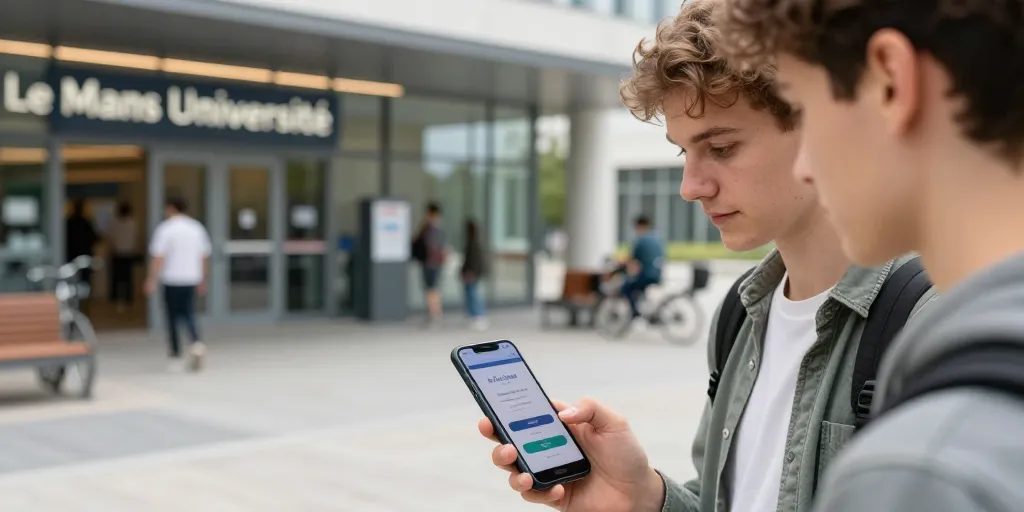
Accès ent express
- Accès rapide : on privilégie le navigateur ou l’application officielle, garder le lien visible et cliquer sur Se connecter pour démarrer en moins de cinq minutes.
- Sécurité renforcée : on active la double authentification, conserve l’adresse mail de secours et suit la procédure de reset via courriel sécurisé si nécessaire.
- Support : on consulte la FAQ ou appelle la scolarité.
Le matin sur le campus beaucoup courent vers les salles et les services administratifs. Vous cherchez l’accès rapide à vos cours à distance et à la messagerie universitaire. Ce besoin devient pressant la première semaine quand les files se forment et les délais serrent. Votre temps se réduit quand les démarches s’accumulent et vous voulez éviter les galères dès le départ. On attend des étapes claires pour se connecter en moins de cinq minutes sans se perdre.
Le mode de connexion rapide à l’ENT Le Mans Université pour une première utilisation
Le raccourci permet d’atteindre les services essentiels sans détour. Une recommandation simple suit pour une première connexion rapide et fiable. Le lien officiel doit rester visible. Vous vérifiez que le bouton Se connecter reste accessible sur mobile pour gagner du temps.
Le guide pas à pas pour la connexion standard via navigateur avec captures d’écran
Le navigateur classique reste la méthode la plus directe pour débuter. Une séquence de captures d’écran clarifie chaque champ et l’exemple de login. Vous remplissez le nom d’utilisateur fourni par la scolarité sans modification. Il faut suivre la page d’accueil de Le Mans Université puis cliquer sur le lien vers l’ENLe nom d’utilisateur universitaire standard.
La procédure d’authentification mobile via application et conseils pour l’activation
Une installation rapide depuis l’App Store ou le Play Store suffit pour démarrer. Vous autorisez les permissions demandées pour les notifications et le stockage local. Il est conseillé d’activer la double authentification dans les paramètres de l’application. La double authentification se configure. Vous gagnez en rapidité et recevez des codes sans dépendre d’un SMS.
Le petit rappel suivant aide à ne rien oublier avant la première connexion. Une vérification de l’identifiant et du mot de passe réduit les erreurs classiques. Vous conservez un accès à l’adresse mail de secours pour la procédure de reset. On prépare l’application mobile si l’usage quotidien est prévu.
- Le navigateur à jour évite les messages d’erreur lors de la connexion.
- La version mobile de l’ENT affiche mieux le bouton Se connecter.
- Une copie du login initial fournie par la scolarité doit être conservée.
- Votre mot de passe initial doit être utilisé sans modification la première fois.
- Le paramétrage de la double authentification sécurise et accélère l’accès.
| Mode d’accès | Avantage principal | Limite | Quand l’utiliser |
|---|---|---|---|
| Navigateur | Accès immédiat depuis tout appareil sans installation | Moins pratique sur petits écrans sans optimisation | Accès ponctuel depuis ordinateur public ou poste partagé |
| Application mobile | Authentification rapide et notifications push | Requiert installation et configuration initiale | Usage quotidien et consultation d’urgence depuis smartphone |
La gestion des accès et la résolution des problèmes fréquents pour les étudiants UMTICE et services associés
Une fois la rentrée lancée le support monte en pression et les files de demandes augmentent. Vous trouvez souvent la réponse dans la FAQ synthétique de l’université. Votre service scolarité aide rapidement. On contacte le support via le formulaire de l’université ou par téléphone selon les horaires d’ouverture.
Le processus de réinitialisation du mot de passe et les vérifications à effectuer
La procédure Mot de passe oublié se lance depuis la page de connexion en quelques clics. Un courriel de secours sert souvent à valider l’identité avant le reset. Le reset passe par mail sécurisé. Vous préparez une pièce d’identité si le support la demande. Il faut prévoir un délai de propagation jusqu’à quinze minutes pour la prise en compte.
La consultation de la messagerie, de l’emploi du temps et du certificat de scolarité en ligne
Le chemin vers la messagerie s’affiche dans le menu principal de l’ENUne option Outlook Web App peut apparaître selon la configuration du compte. UMTICE est la plateforme pédagogique étudiante. Une zone Documents regroupe les pièces officielles pour téléchargement. Le certificat se télécharge en PDF.
| Service | Accès rapide | Astuce utile |
|---|---|---|
| Messagerie universitaire | Menu principal ENT puis Courriel ou Outlook Web App | Activer la redirection vers un compte personnel si nécessaire |
| Emploi du temps | Section Planning ou UMTICE > Mon emploi du temps | Synchroniser avec le calendrier mobile via le lien export ICS |
| Certificat de scolarité | Espace Scolarité > Documents administratifs > Certificat | Télécharger le PDF et conserver une copie hors ligne pour les démarches |
Votre curiosité se satisfait avec la FAQ et les tutoriels vidéo publiés par l’université. On retrouve souvent la solution en quelques minutes sans appeler le support. Une demande complète via le formulaire accélère la prise en charge quand un agent doit intervenir. Vous gardez en tête le numéro du service scolarité pour la rentrée et les horaires d’ouverture.
On garde la maîtrise de ses accès en préparant l’identifiant et le mot de passe avant la première connexion. Vous privilégiez l’application mobile pour les usages quotidiens et les urgences. Le lecteur qui anticipe évite les files et les corrections de dernière minute.


