
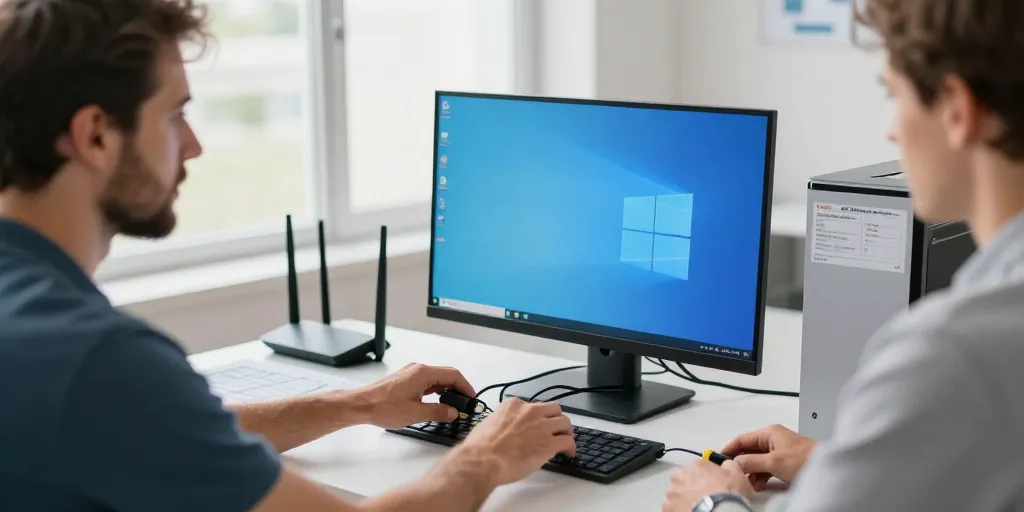
Que vous soyez un néophyte en informatique, un étudiant assoiffé de connaissances ou un professionnel cherchant à optimiser son espace de travail, l’installation de Windows sur un ordinateur neuf peut sembler intimidante. C’est pourquoi nous avons préparé cet article complet pour guider tous les utilisateurs potentiels à travers ce processus complexe et nécessaire.
Le choix de Windows
Avant de procéder à l’installation de Windows sur votre ordinateur neuf, une évaluation des diverses versions du système d’exploitation est essentielle.
Le choix se fera principalement en fonction de vos besoins spécifiques et ressources disponibles. Par exemple, pour un usage basique tel que la bureautique ou le multimédia, optez pour la version Home. Pour des activités professionnelles plus complexes nécessitant un réseau local ou Hyper-V pour la virtualisation, préférez la version Pro.
Il est également crucial de considérer les aspects techniques. Si votre machine est équipée d’un processeur 64 bits (le standard actuel), choisissez une version 64 bits pour maximiser sa puissance et sa mémoire vive.
En somme : étudiez attentivement chaque variante avant toute décision afin qu’elle corresponde à vos attentes en performances informatiques.
L’acquisition de l’installation
Une fois le choix de Windows comme système d’exploitation effectué pour votre ordinateur neuf, la première démarche consiste à obtenir le logiciel d’installation. Il y a deux principales façons de procéder. La première est d’acquérir une copie physique du programme auprès d’un revendeur autorisé. Vous obtiendrez ainsi un disque d’installation que vous pouvez introduire dans l’appareil.
La seconde façon est plus contemporaine et nécessite un achat en ligne directement sur le portail officiel de Microsoft. Suite à votre acquisition, vous serez convié à télécharger un fichier ISO contenant toutes les données requises pour l’implantation de Windows. Ce document doit par la suite être gravé sur un DVD ou transféré sur une clé USB grâce aux outils fournis par Microsoft.
Il est essentiel de recourir à des sources sûres lors de l’acquisition du programme afin d’éviter tout danger lié au piratage ou aux malwares potentiels qui peuvent compromettre la sécuirté de votre nouvel équipement informatique.
Les prérequis matériels
Avant l’installation de Windows sur votre nouvel ordinateur, il est essentiel de vérifier que le matériel remplit les conditions minimales requises pour une performance optimale. Pour Windows 10, nous suggérons un processeur d’au moins 1 gigahertz (GHz) ou supérieur, 2 gigaoctets (Go) pour la version 32 bits ou 4 Go pour la version 64 bits de mémoire vive et une capacité disque dur minimum de 20 Go.
Il sera nécessaire d’avoir une carte graphique compatible avec DirectX9 ou plus récent avec pilote WDDM1.0 et un moniteur offrant une résolution minimum de 800×600 pixels. Prenez note que ces spécifications peuvent fluctuer légèrement en fonction des différentes versions du système d’exploitation Microsoft.
En adhérant à ces prérequis matériels, vous êtes garanti d’une utilisation fluide suite à l’installation de Windows sur votre machine flambant neuve.
L’installation initiale
Réglages du BIOS
L’étape initiale de l’installation de Windows sur un ordinateur neuf est la configuration du BIOS (système d’entrée/sortie de base). Ce dernier a une influence majeure sur le fonctionnement et les performances générales de votre appareil. Pour accéder aux paramètres du BIOS, redémarrez votre machine et pressez une touche spécifique (habituellement F2, F10 ou DEL) dès que le logo du fabricant s’affiche. Une fois dans le menu du BIOS :
- Naviguez jusqu’à l’onglet Boot
- Modifiez l’option ‘Boot Order’
- Choisissez votre média d’installation (USB/DVD)
- Sauvegardez les modifications puis sortez.
Démarrage via USB/DVD
Suite à l’ajustement des paramètres dans le BIOS, vous pouvez passer à l’étape suivante : démarrer à partir de votre média d’installation. Vérifiez que celui-ci contient bien une version authentique et légale de Windows.
Redémarrez par la suite votre machine. Si vous avez correctement ajusté le BIOs, celui-ci va automatiquement reconnaitre votre média d’installation et démarrera depuis ce dernier.
Vous devrez naviguer à travers plusieurs écrans qui vous guideront étape par étape tout au long du processus. Prenez soin de remplir minutieusement tous les champs requis pour éviter toute complication future lors des mises à jour ou autres configurations après installation.
En suivant ces instructions, vous serez capable d’installer Windows sur votre ordinateur neuf sans difficulté.
Le processus d’installation
Création de la partition
Il est essentiel de créer une partition sur le disque dur pour installer Windows. Cette étape consiste à réserver un espace spécifique au système d’exploitation. Afin d’y parvenir, optez pour l’option ‘Nouveau’ lorsqu’elle se présente et suivez les indications affichées.
Sélection de la version Windows
Dès que la partition est établie, il vous faut décider quelle version de Windows correspond à vos besoins : Home, Pro ou Entreprise en fonction des critères propres à votre utilisation. Il est fortement conseillé de prendre en considération vos nécessités tant professionnelles que personnelles avant toute prise de décision.
Finalisation de l’installation
Ayant déterminé votre version, il ne reste plus qu’à achever l’installation. Vous devrez consentir aux termes du contrat utilisateur final puis suivre les directives associées pour configurer divers paramètres comme le fuseau horaire, le nom d’utilisateur et le mot passe. Une fois ces actions effectuées, votre ordinateur redémarrera plusieurs fois pendant que Windows met en place ses différentes fonctionnalités.
Les étapes post-installation
Avez-vous déjà pensé à ce qui se passe après avoir installé Windows sur votre ordinateur neuf ? Les actions suivant l’installation sont aussi essentielles que le processus d’installation.
Après l’installation de Windows, nous suggérons immédiatement de chercher les mises à jour. Microsoft propose régulièrement des améliorations pour la performance et la sécurité du système. Pour cela, il suffit d’accéder aux « Paramètres », puis « Mise à jour et sécurité » et cliquer sur « Rechercher des mises à jour ».
Pensez aussi à établir un point de restauration système. Cette fonctionnalité permet de revenir en arrière si vous rencontrez des problèmes avec le système.
Il est également recommandé d’installer un antivirus. Bien que Windows Defender soit activé automatiquement lors de l’installation, par exemple sous Windows 10, envisager un logiciel antivirus supplémentaire peut être pertinent pour une protection optimale.
Personnalisez votre nouvel environnement selon vos préférences : sélectionnez le fond d’écran, organisez les icônes sur le bureau ou ajustez les paramètres du menu Démarrer.
Les actions post-installation peuvent sembler moins importantes mais elles contribuent grandement au bon fonctionnement et au confort d’utilisation de votre nouveau système.
La gestion des problèmes courants
Le mauvais démarrage
L’installation de Windows sur un nouvel ordinateur peut parfois être entravée par des problèmes de démarrage. Ceux-ci peuvent provenir de diverses sources : une erreur dans l’ordre de démarrage, un disque dur non reconnu ou un défaut matériel. Pour y remédier, assurez-vous d’abord que le BIOS est correctement configuré pour démarrer à partir du bon dispositif. Si la difficulté persiste, procédez à une vérification minutieuse du matériel afin d’identifier les éventuels défauts.
Les pilotes manquants
Une fois l’installation achevée, il se peut que certains éléments matériels ne soient pas identifiés correctement par le système en raison de l’inexistence des pilotes appropriés. Dans cette situation, vous devrez les télécharger et les installer manuellement. Ces pilotes sont disponibles sur le site web du fabricant de votre matériel ou via des plateformes spécialisées offrant un vaste choix de pilotes pour différentes configurations systèmes.
Les troubles de l’activation
Après avoir installé votre système Windows et ses différents pilotes, vous pouvez rencontrer des obstacles lors du processus d’activation. Plusieurs facteurs peuvent en être la cause : une clé produit invalide ou déjà utilisée ailleurs sont souvent rencontrées. Pour résoudre ce problème, veillez à utiliser une clé produit valide et unique lors du processus d’activation. Si malgré tous vos efforts vous rencontrez toujours des problèmes avec l’activation de Windows, n’hésitez pas à contacter directement le support Microsoft pour obtenir de l’aide.
La maintenance régulière
Maintenant que Windows est installé sur votre ordinateur neuf, la maintenance de votre système devient essentielle. Il s’avère indispensable d’effectuer des actualisations régulières pour assurer le bon déroulement et la protection de votre machine.
Les actualisations logicielles contribuent à colmater les vulnérabilités, optimiser les performances globales et intégrer de nouvelles options. Nous vous conseillons vivement d’établir un programme fixe pour ces opérations cruciales.
En outre, n’hésitez pas à procéder à un nettoyage continu des fichiers éphémères susceptibles d’encombrer le disque dur. Gardez en tête qu’un entretien anticipatif peut prévenir nombre de problèmes futurs.
Le blog dédié au digital
Après avoir abordé la gestion des problèmes courants et la maintenance régulière de votre système, nous allons vous initier à une ressource inestimable pour les adeptes de Windows : un blog spécialisé dans le numérique. Sur cette variété de plateforme, vous découvrirez une profusion d’informations pertinentes sur l’utilisation efficiente de Windows sur un ordinateur flambant neuf.
Ces renseignements comprennent généralement :
- Des conseils pratiques pour simplifier l’usage quotidien du système.
- Des guides complets concernant l’installation et le paramétrage des logiciels indispensables.
- Des critiques constructives sur les dernières mises à jour et fonctionnalités introduites par Microsoft.
- Une communauté dynamique disponible pour partager ses connaissances et répondre aux interrogations que vous pourriez formuler.
Ces blogs sont un véritable trésor d’informations qui peuvent venir en aide lorsqu’on est confronté à une difficulté ou simplement améliorer vos aptitudes numériques. Vous pouvez y accéder sans frais depuis votre navigateur web favori. Ne manquez pas d’examiner ces ressources précieuses afin d’exploiter au maximum votre nouveau système Windows.
Pour approfondir vos connaissances et découvrir d’autres ressources enrichissantes, n’hésitez pas à consulter ce blog dédié au digital et au business, qui propose une multitude d’articles sur divers sujets liés à l’univers numérique et entrepreneurial.