- Les paramètres techniques : activer manuellement ce protocole SSL sur chaque port sécurisé garantit la confidentialité totale des échanges professionnels quotidiens.
- La synchronisation IMAP : cette option permet de retrouver chaque message partout en évitant les doublons lors des divers déplacements professionnels.
- Une saisie rigoureuse : le succès de cette configuration repose sur cet identifiant académique saisi sans commettre la moindre erreur technique.
Les paramètres techniques indispensables pour la connexion de votre messagerie de Lyon
La direction des services informatiques impose des normes strictes pour sécuriser les données scolaires. Ces réglages garantissent que vos échanges restent confidentiels et ne finissent pas dans le dossier des courriers indésirables de vos destinataires. Vous avez besoin de votre identifiant académique standard pour franchir cette étape technique.L’accès à I-Prof ou aux outils collaboratifs dépend directement de la qualité de cette liaison. Un paramétrage rigoureux évite les coupures de service intempestives lors de vos déplacements. Vous devez garder vos codes d’accès à portée de main avant de commencer la procédure.
La configuration du serveur entrant pour la réception des emails sur votre smartphone
Le protocole IMAP reste la solution la plus intelligente pour gérer ses messages sur plusieurs supports. Cette technologie synchronise vos actions : un mail lu sur votre téléphone apparaîtra comme lu sur votre poste fixe. Vous évitez ainsi de trier deux fois la même boîte de réception.1/ Identifiant académique : utilisez uniquement le format « pnom » habituel sans ajouter l’extension @ac-lyon.fr dans cette case précise.2/ Choix manuel : sélectionnez toujours la configuration manuelle lors de l’ajout d’un compte pour garder le contrôle sur les ports de communication.3/ Adresse mail complète : vérifiez que votre adresse finit bien par @ac-lyon.fr pour que le serveur vous reconnaisse sans erreur.
| Type de flux | Adresse du serveur | Port requis | Sécurité |
| Réception (IMAP) | imap.ac-lyon.fr | 993 | SSL / TLS |
| Envoi (SMTP) | smtp.ac-lyon.fr | 465 | SSL / TLS |
| Annuaire (LDAP) | annuaire.ac-lyon.fr | 389 | STARTTLS |
| Webmail Direct | webmail.ac-lyon.fr | 443 | HTTPS |
Le protocole de sécurité nécessaire pour l’envoi des messages via le serveur sortant
La sécurité des serveurs SMTP de l’éducation nationale rejette les connexions anonymes pour limiter le spam. Vous devez activer l’authentification pour vos envois, même si votre téléphone suggère le contraire par défaut. Cette étape empêche l’usurpation de votre identité numérique professionnelle par des tiers.Certains opérateurs mobiles bloquent le port 25 pour des raisons de sécurité évidentes. L’utilisation du port 465 avec un cryptage SSL permet de franchir les pare-feu sans difficulté. Vous devez renseigner les mêmes identifiants que pour la réception des messages afin de valider chaque envoi de courriel.
Les méthodes d’intégration du compte académique sur les systèmes Android et Apple
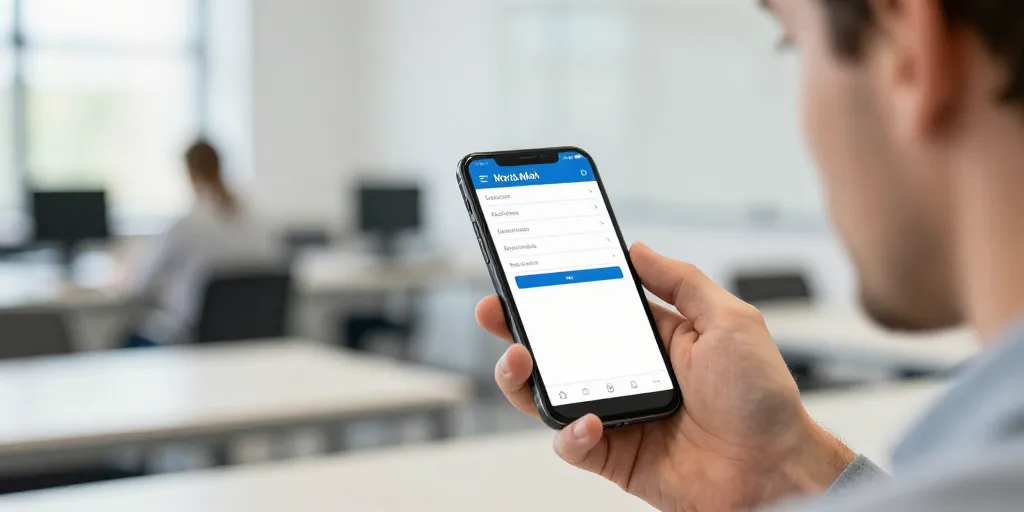
Les interfaces varient entre iOS et Android, mais la logique de configuration demeure identique pour tous. Apple regroupe souvent ces options dans le menu Mail, tandis qu’Android préfère passer par l’application Gmail ou le gestionnaire d’e-mails natif. La fluidité de votre expérience dépend de ce premier réglage minutieux.Les systèmes modernes tentent parfois de deviner les réglages automatiquement. Cette automatisation échoue fréquemment avec les serveurs académiques à cause des spécificités du domaine ac-lyon.fr. Vous gagnerez du temps en optant immédiatement pour la saisie experte des paramètres.
Les phases successives pour enregistrer votre identifiant dans une application mobile
L’ouverture du menu des paramètres de votre appareil constitue la première étape réelle de l’installation. Vous devez chercher la section dédiée aux comptes pour ajouter une entrée de type « Autre ». La précision lors de la saisie de votre mot de passe détermine le succès de l’opération.1/ Accès au menu : rendez-vous dans la section comptes et synchronisation de votre système Android ou iOS pour débuter.2/ Saisie des codes : remplissez les champs avec une attention particulière pour ne pas laisser d’espace inutile avant ou après votre texte.3/ Test de validation : envoyez-vous un message court à vous-même pour confirmer que la chaîne de transmission est opérationnelle.
Les ressources d’assistance disponibles pour résoudre les erreurs de synchronisation
Un mot de passe expiré bloque immédiatement l’accès au webmail sans prévenir l’utilisateur par une notification claire. La plateforme Arena centralise la gestion de vos codes secrets et permet de les renouveler en quelques clics. Certains conflits logiciels surviennent aussi après une mise à jour majeure de votre système d’exploitation mobile.1/ Réinitialisation Arena : utilisez le portail d’auto-dépannage académique si votre mot de passe habituel semble subitement rejeté par le serveur.2/ Compatibilité logicielle : vérifiez que votre application de messagerie supporte les derniers standards de sécurité imposés par le ministère.3/ Guichet unique : contactez la plateforme d’assistance locale si un message d’erreur persistant empêche la réception de vos courriers professionnels.Les échecs d’authentification proviennent souvent d’une simple erreur de frappe dans le nom du serveur. Vérifiez bien que vous n’avez pas écrit « mail » à la place de « imap » dans l’adresse technique. Si l’envoi est impossible, la case « Mon serveur requiert une authentification » est probablement restée décochée dans vos réglages avancés.La maîtrise de ces réglages permet une gestion optimale de la communication professionnelle au quotidien. Chaque agent peut disposer d’un outil de travail performant et sécurisé directement dans sa poche. Vous profitez ainsi d’une réactivité accrue pour suivre l’évolution de votre carrière.